大约有 709 项符合查询结果。(搜索耗时:0.0108秒)
- photoshop字体教程:燃烧字体,火焰字体的制作方法
-

- photoshop打造一个燃烧的LOGO图标,先看看原图
- 2009-11-29 00:45:49
- Photoshop字体教程:设计霓虹效果
-

- 最终效果图: 1.先找一个合适的图片,用来做图象的背景,最好是颜色要深的图片,那样效果会更强烈(图1)。 图1 2.将前景色设置为白色,选择文字输入工具,在画面中输入文字,所采用的字体最好用圆头的字体,那样比较符合实际的霓虹灯的样子(图2)。 图2 3.将
- 2009-11-29 00:45:48
- Photoshop调色教程:给偏黄人物调出粉嫩肤色教程
-
- Photoshop给偏黄人物调出粉嫩肤色教程 ,先看看效果图 原图 图层步骤: 1、首先打开文件后复制背景层,图层样式设为滤色。 2、编辑菜单下指定配置文件如图 3、新建选取颜色调整层如图 4、新建亮度对比度调整层如图 5、上述基本上调整了人物皮肤色彩,效果如图
- 2009-11-29 00:45:48
- Photoshop手绘实例教程:手绘精美秋天矢量图
-

- 这个教程用Photoshop绘制一幅精美的秋天风景矢量图 首先创建一个文档: 使用渐变工具绘制: 我们利用钢笔工具绘制一个轮廓,然后设置选区: 然后使用渐变工具填充,注意颜色: 然后利用钢笔工具和填充效果选项创建图案: 创建一个新图层,按住Shift绘制一个太
- 2009-11-29 00:45:21
- Photoshop手绘教程:手绘金发骨感美女
-

- 美女总是绘画者的热衷绘画对象,她们也曾是多少人勤勤恳恳学习绘画的原动力。作为东方人,总热衷画一些东方的黑头发黄皮肤美女,不过为了进步和学习更多东西,就要进行更多的尝试。这是笔者第一次尝试绘制西方美女,感觉上的确与东方美女有不小的区别,比如人
- 2009-11-29 00:45:17
- photoshop美容教程:简单磨皮
-

- photoshop美容教程:简单磨皮,完美的皮肤对于一个漂亮的女人来说是必不可少的,下面我们就把之些美女的那些并不十分完美的照片变得更加完美漂亮一些吧。 记得好久好久以前,2D就想写个教程。时光如梭,光阴似箭……2D已经从一位爱哭爱闹的小孩子,变成一位爱
- 2009-11-29 00:45:09
- photoshop手绘教程:绘制卡通人物
-

- photoshop详解手绘卡通教程,转手绘现在越来越流行,不过详细的教程非常少。下面的教程将用较大的篇幅来一一介绍转手绘的每一个细节和注意事项。作者制作的也非常讲究,几乎达到完美的境界。这真是初学者和新手的福音。 作者近期教程:简单四步调出照片唯美的
- 2009-11-29 00:45:08
- Photoshop磨皮教程:给美女增加皮肤质感
-
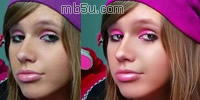
- 本教程主要教大家用Photoshop磨皮给美女增加皮肤质感,本图是给一个外国女孩进行磨皮操作,对人物进行强化处理,教程只是提供思路。 效果图: 原图: 1.打开原图,复制一层,用“修补工具”修补影响皮肤的的杂点,来一个大体的修复。 2.再复制一层,创建“色相
- 2009-11-29 00:45:07
- Photoshop笔刷教程:利用粗大虚线笔刷绘制幽默自画像
-

- 1-先在Photoshop中绘制矩形选区,填充黑色,注意必须是完全的黑色,在定制好笔刷后才有100%的不透明度的。 2-选择“编辑/定义画笔”,在弹出对话框中录入名字。按确定,完成笔刷定义。 3-在画笔列表的最后选择新定制的画笔。 4-选择笔刷编辑器,调整参数,注
- 2009-11-29 00:44:49
- 照片处理 Photoshop打造真实的铅笔素描画
-
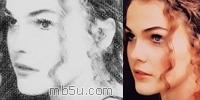
- 本教程是利用Photoshop把一个图片照片处理为逼真的铅笔素描画。 先看原图。 再看效果图。 制作过程。 打开原图,然后执行“图层”-“新填充图层”-“纯色”,给图层起一个名字,确定,然后选择颜色。 继续执行“图层”-“新填充图层”-“图案”,给图层起一
- 2009-11-29 00:44:24
- 妙用Photoshop画笔为图片添加多彩的边框
-

- 本实例是Photoshop的一个小技巧,当大家拍了好多照片之后都喜欢添加好看的边框,这个教程就是给大家讲如何添加自己喜爱的边框。 原图: 用Photoshop打开之后,建立一个新图层,然后使用矩形选区工具选择一个最大范围的矩形选区。 然后按F5打开画笔面板,设置
- 2009-11-29 00:44:23
- Photoshop笔刷教程:为照片添加自然笔刷边缘
-

- 使用Photoshop画笔可以为照片添加自然绘画笔刷的边缘效果,此方法简单容易学,如果你喜欢的话,不妨给你的照片添加上这个独特的效果吧! 原图: 打开原图,新建立图层,然后填充为白色: 然后使用画笔工具,使用粗画笔: 然后给该图层建立一个蒙板,然后使用
- 2009-11-29 00:44:23