大约有 709 项符合查询结果。(搜索耗时:0.0055秒)
- Photoshop手绘教程:老年人的头部特写
-

- 1.画出最出的构图和想法.这里主要是一个老年人的头部特写.先画出大概的结构和轮廓.技术点在PHOTOSHOP新建DPI300的A4文件为了保证图象清晰然后填充一个中性灰用加深减淡工具画轮廓好象素描一样。 2.换一个比较粗的笔触继续深入刻画暗部.注意整体感觉。 3.工具
- 2009-11-29 00:41:45
- Photoshop中图案工具和图案画笔的基本定义
-

- 首先是绘图类工具。 说起此类工具大家一定会联想到我们在早先学习过的画笔 、铅笔 、以及历史纪录画笔 它们就属于这个类别。这个类别的工具都位于工具栏第一条和第二条横线之间。 其他绘图类的工具有:污点修复画笔工具 、修复画笔工具 、修补工具 、红眼工
- 2009-11-29 00:41:45
- Photoshop照片处理:颓废风格笔刷修饰
-

- 本Photoshop教程介绍颓废风格效果的制作。思路:先简单的给图片加上一些纹理效果,可以使用滤镜也可以用纹理素材。加好后再整体调色。最后是装饰笔刷及文字效果。 原图 最终效果 第一步:在PS中打开原图,按Ctrl+J复制一层得到图层1,对图层1执行菜单命令:
- 2009-11-29 00:41:37
- Photoshop抠图教程:抠出水中红花
-

- 原图 最终效果 先看素材,大家认为用哪种方法把水里的红花抠出来好。也许有很多同学会用到背景橡皮工具、魔术棒、色彩范围、抽出滤镜、通道、计算等方法中的一种或者几种,但我们在抠图的时候一要讲时间功率,二要讲抠图质量。下面我们开始来分析。 打开原图
- 2009-11-29 00:40:14
- Photoshop抠图教程:给非白色的婚纱换背景
-

- 原图: 效果: 方法步骤: 01、当打开图片时,我们会看到图片上有水印,用一个名字叫“Inpaint” 的小软件先去掉水
- 2009-11-29 00:40:03
- Photoshop抠图专家:KnockOut外挂滤镜(二)
-

- 在上一篇文章《Photoshop抠图专家:KnockOut外挂滤镜(一)》中,我们介绍了KnockOut 2.0的界面组成和常规抠图方法。今天继续介绍其他抠图方法,比如如何抠取透明物体、如何抠图物体的阴影、如何对抠图的边缘缺陷进行修补、如何羽化抠图边缘的缺陷等方法,希
- 2009-11-29 00:36:51
- Photoshop抠图专家:KnockOut外挂滤镜(一)
-

- 在使用Photoshop处理图片的过程中,经常需要用到“抠图”的方法将对象从背景中分离出来,这是一种十分重要并应该熟练掌握的技术。“抠图”的方法有很多种,比如使用魔术棒和套索工具的初级抠图法和蒙版抠图法、通道抠图法、路径抠图法、抽出滤镜等高级技巧,
- 2009-11-29 00:36:50
- Photoshop笔刷应用实例:打造蛇皮美女
-

- 1、下载并安装蛇皮笔刷( 点击进入下载页面 )。 2、打开人物图像文件。 3、新建图层(CTRL + SHIFT + N)并命名为“皮肤”。 4、选择笔刷工具,在人物外露的皮肤刷上蛇皮效果。 5、将“皮肤”层的不透明度设为“20%-30%”,使用橡皮擦工具将背景,衣物和头
- 2009-11-29 00:34:51
- Photoshop睫毛笔刷应用实例:如何把MM的眼睫毛变长
-

- 首先要下载一个眼睫毛笔刷( 点击进入下载页面 ) 安装笔刷: 1、下载笔刷并解压缩后,打开PS软件。单击编辑---预置管理器。 2、在弹出的预置管理器对话框中预置类型选择“画笔”。 3、在载入对话框中找到笔刷后按“载入”按钮。 4、完全载入后,单击工具箱
- 2009-11-29 00:34:51
- 灵活运用Photoshop天使翅膀笔刷制作精美图像
-

- 1、下载并安装天使翅膀笔刷( 点击进入下载页面 )。 2、选择需要添加翅膀的人物照片(尽量选择纯色背景的照片,这样作出来效果更真实些)。 3、将图像层改名为“人像”。 4、创建新图层(CTRL + SHIFT + N),并命名为“翅膀”。 5、选择笔刷工具,载入天使
- 2009-11-29 00:34:50
- 利用Photoshop笔刷工具打造逼真墨渍血渍效果
-
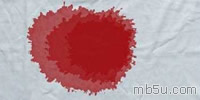
- 今天跟大家来讲一下PS中墨渍效果的实现。这个效果在很多个性一点的平面作品中都可以见到:墨渍或者血渍,再配上一些特立独行的字体效果,作品的个性便呼之欲出。当然,要体现个性的方法很多,不一定非要滴墨滴血才行。本文只是教大家通过简单运用画笔工具来
- 2009-11-29 00:34:49
- 利用Photoshop剪边制作邮票效果
-
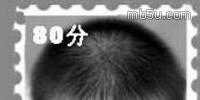
- 今天我们来为大家介绍为数码照片作特殊边缘,将自己的照片制作成邮票效果,既有趣又有纪念意义。 打开一张对于自己有意义的照片,(如图1)所示的图片文件,选择“矩形选框工具”,在图像上单击建立选区,得到(如图2)所示的效果,按“Ctrl+C”键复制。 图1
- 2009-11-29 00:34:48