大约有 709 项符合查询结果。(搜索耗时:0.0076秒)
- Photoshop实例教程:制作中国古韵水墨画
-
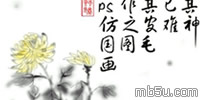
- 一、用喷枪工具画出石头的大体轮廓,注意不要太死板。 二、用涂抹工具沿线条涂抹勾画,对照国画作品,表现出毛笔绘画的效果,用模糊工具可表现出晕染的效果。 三、建立新层,用喷枪工具和涂抹工具画出枝条。 四、建立新层,调低透明度,画出叶片,可重复上色
- 2009-11-29 00:34:47
- Photoshop给漂亮MM上睫毛
-

- 现在的漂亮MM在上镜头之前还得那么费力的粘假睫毛,或是拼命的涂睫毛液,其实大可不必。最省事又省钱的好办法,就是在照片出来之后用Photoshop CS2的画笔工具把漂亮的睫毛画上去,要多长有多长,要多弯有多弯。现在我们就来示范一下。 首先我们来看看素材和
- 2009-11-29 00:34:45
- photoshop笔刷教程:打造流行的情人贺卡
-

- 1、先看最终效果图: 2、执行文件新建命令,新建宽度为10CM,高度为6厘米,分辨率为350像素的文件。将照片拖至文件中,效果如图01所示。 3、单击图层面板下方的创建新图层按钮,创建图层2,单击工具箱中的渐变工具,设置前景色R22、G19、B49,背景色R74、G49
- 2009-11-29 00:34:43
- Photoshop水墨画笔刷的制作与应用
-
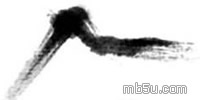
- Photoshop水墨画笔刷的制作与应, 先我们了理下传统的中国文化:传统的中国画不讲焦点透视,不强调物体的光色变化,不拘泥于物体外表的肖似,而多强调抒发作者的主观情趣。故对笔触的运用要求甚高,重点我们来讲一下笔触的制作。 笔触制作方法多种多样,有用各
- 2009-11-29 00:34:41
- Photoshop教程:透视训练之切割大楼
-

- 此文由Paul Hollingworth发表于第28期的《Advanced Photoshop-the magazine for Adobe Photoshop professionals》,由于原文长度非常可观,近期也忙,所以我不翻译了,直接写我理解的主要思路,希望看原文的同志可以找找这期杂志。其实实际操作起来并不
- 2009-11-29 00:34:40
- Photoshop教程:笔刷配合图层样式打造唯美水世界
-
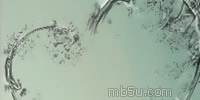
- 一、画一个“水做的心” 做法: 1.1、新建一个文件,再新建一个图层 1.2、用这个写着100的画笔大致画几下,类似下图 1.3、用橡皮擦(也用这种斑斑点点的画笔,随意擦几下),类似下图 1.4、然后执行:滤镜——扭曲——旋转扭曲(数据可按自己需要) 到这里记
- 2009-11-29 00:34:40
- Photoshop笔刷制作清爽漂亮泡泡
-

- 效果: 一、新建一个400×400的文件,如图 二、新建一层,按住Alt+Shift键在页面中心画一个正圆 小提示:要在页面中间画圆可以先定一个中心点,方法是点击选择工具,勾选显示变换控件,然后按Ctrl+A全选可以看到在页面中间出现中心点,拖出参考线就可以了 三
- 2009-11-29 00:34:39
- Photoshop笔刷初级教程:用笔刷绘制初秋黄叶飘落风景插画
-

- 一起来玩笔涮!就用PS自带的笔刷,我们来搞点好玩的东西吧。别把鼠绘看成自己不敢摸的东西。 选择画笔工具,这个不用多说了,相信大家都知道,相应的画笔选项里有不同的自带笔刷。 对画笔进行预设,画笔选项,一般在软件的右上角部份。里面的各种选项只要看名
- 2009-11-29 00:34:39
- Photoshop笔刷教程:轻松打造可爱的蝴蝶仙子
-

- 步骤 1、打开图像素材。 步骤 2、复制图层,滤镜 模糊 高斯模糊,模糊半径1.5。并将图层混合模式设为“叠加”。 步骤 3、图层 新建调整图层 可选颜色,并按下图设置。 步骤 4、图层 新建调整图层 色彩平衡。 得到如下效果 步骤 5、创建新图层,将前景色
- 2009-11-29 00:34:38
- Photoshop扣图教程:用抽出滤镜抠MM散发
-

- 抠散发有好多方法,这里主要阐述用抽出滤镜的方法和效果。 01、打开图片,ctrl+j两次,得到图层1和图层1副本。 02、点击红圈处,创建新图层,得到图层2把这层放于图层1与背景层之间,并填充颜色,这里填充了绿色,作为检验效果和新的背景层。 03、在图层1执行
- 2009-11-29 00:34:38
- Photoshop笔刷教程:制作梦幻背景
-

- 步骤 1、创建一 400 x 400px 的透明画布,将前景色设为黑色,使用椭圆工具绘制一个圆,并将圆形所在图层的填充属性设为50%。 图层 图层样式 描边。 得到如下效果。 编辑 定义画笔预设。 步骤 2、切换到笔刷设置面板,并按下图设置笔刷属性。 步骤 3、创
- 2009-11-29 00:34:37
- Photoshop笔刷教程:轻松制作飘逸的彩条
-

- 步骤 1、创建透明画布,选择矩形工具绘制矩形,编辑 变换 斜切。 右键点击图层,选择删格化图层。 编辑 定义画笔预设。 步骤 2、按下图所示设置笔刷。 步骤 3、打开素材图片并去色。 步骤 4、图层 图层样式 颜色叠加。叠加模式为“柔光”,颜色为褐色(#8b5c
- 2009-11-29 00:34:37