大约有 709 项符合查询结果。(搜索耗时:0.0075秒)
- Photoshop制作卡通网站导航栏
-

- 1.使用自定义形状工具选择环形创建一个环形。 2.复制该层,并按比例缩小复制层。按住Shift+Alt可以同比例缩
- 2009-11-29 00:28:09
- Photoshop教程:制作水晶徽章
-

- 作者:六月海 该作品综合运用了很多Photoshop的各种工具、滤镜、图层混合模式以及图像调整功能,制作时需要一定的耐心。完成效果如下: 1.打开Photoshop,新建一个图像,大小设置为 300×300像素,RGB模式,300分辨率,白色背景。 2.新建“图层1”,用椭圆选
- 2009-11-29 00:28:04
- photoshop基础教程:面部润色及添加睫毛
-

- 原图 最终效果 1、打开原图素材。 2、肤色亮度的调整。在图像——调整——色阶中调整整体肤色亮度。 3、肤色色相的调整。在图像——调整——可选颜色中调整肤色色相。 4、调整眼球的色彩与亮度。在选区的基础上调整眼球的色彩和亮度。 5、调整整体面
- 2009-11-29 00:26:35
- photoshop基础教程:新手扣图实例
-

- 在通道里,白色代表有,黑色代表无,它是由黑、白、灰三种亮度来显示的,也可以这样说:如果我们想将图中某部分扣下来,即做选区,就在通道里将这这一部分调整成白。 图1 图片素材 1.当我们拿到一张图片的时候,首先应该先分析,此图更适合什么样的方法来做
- 2009-11-29 00:26:32
- Photoshop中如何使用扫描后的线描图
-
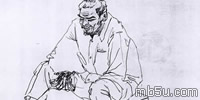
- 素材图片: 将背景图层复制一个 将背景图层填充成白色 将图层“背景 副本”创建蒙版,使用黑色的画笔在蒙版上将周围的瑕疵粗略的修饰一下 双击图层“背景 副本”的缩略图,在弹出的对话框中设定如下图所示。小圆圈中的三角要分开须按住Alt键 单击“确定”按
- 2009-11-29 00:26:20
- Photoshop制作超酷春天背景网页
-

- 最终效果图: 新建立一个淡蓝色背景的文档,并且使用矩形选区制作一个区域,填充为蓝色: 背景色设置为白色,然后执行分层云彩滤镜: 设置画笔: 设置前景色为#158223,背景色为#ADE48C,绘制一些草的图形: 使图形比较真实,你可以多绘制一些: 将多余的一些
- 2009-11-29 00:26:19
- PhotoShop制作超酷网站登录按钮
-

- 效果图: 首先利用钢笔工具绘制如下形状并用纯色填充。 图层 图层样式 渐变叠加,并按下图设置渐变条。 选择减淡工具,并将选择100像素的软笔刷在图形正中涂抹出如下立体效果。 选择加深工具,笔刷大小同上,涂抹图形底部。 按住Ctrl并点击图形层获得选区,选
- 2009-11-29 00:26:14
- Photoshop制作网站流程图详细过程
-

- 1.规划:不管是乔客,还是用动易、风讯,我们都应该考虑两个问题: a、版面要分出头、中、底三个部分。 b、中间部分要考虑两种情况,一是两栏(乔客左窄右宽,动易左宽右窄),二是一栏,两种情况显示不能变形。有些朋友想每个板块的头部不一样,这也是可以
- 2009-11-29 00:26:13
- Photoshop新手教程:图象调整层详解
-
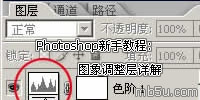
- 看看调整图层的图标怎么会变成这样,那就先看看下面的四张图。 然后我再来解释 虽然图的内容都差不多,不过有没有注意到由于图像的宽度不同,而使得图像在创建调整图层后,调整图层的图标发生了变化。 第1张图的比例是 1:1 第2张图的比例是 4:3 第3张图的
- 2009-11-29 00:26:11
- PhotoShop设计网站内容框
-
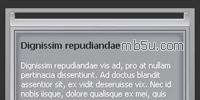
- 在本例教程中我们将学习如何制作如下网页内容框。 1. 建立 275像素 X 300像素 的画布。 2. 使用矩形工具绘制一矩形,图层 图层样式 渐变叠加。 3. 得到如下效果。 4. 添加“描边”效果。 5. 得到如下效果。 6. 按下 Ctrl 并点击矩形层获得选区,创建新的图层
- 2009-11-29 00:26:10
- PhotoShop制作网站导航
-

- 按照网站的大小确定导航尺寸。 使用钢笔工具创建如下形状的图形。 图层 图层样式 外发光,混合模式“滤色”。 按下F5 打开笔刷设置窗口,选择宽边树叶笔刷,并按下图设置笔尖形状。 设置笔刷“动态形状”。 设置笔刷“散布”。 设置笔刷“动态颜色”。 将绿
- 2009-11-29 00:26:10
- Photoshop制作创意精美导航
-

- 1.打开一幅素材为手的图片,用PS把手从图片中扣出。 2.创建一个新的图层,使用椭圆选区工具画一个圆形,将图新层放到手图层下面并进行填充. 3.复制该圆形图层,按比例进行放大,并放到第一个圆形的下面,填充为不同的颜色. 4.重复以上动作,并填充为不同颜色
- 2009-11-29 00:26:04