大约有 709 项符合查询结果。(搜索耗时:0.0081秒)
- Photoshop教程:制作小说封面人物
-
- 素材原图: 背景素材: 最终效果图
- 2008-03-02 15:57:43
- Photoshop画笔的应用之调试
- Photoshop画笔的应用之调试具体步骤如下:
- 2008-03-02 15:57:31
- Photoshop将照片转成水彩画特效
-
- 今天我们介绍一种使用 Photoshop 轻松将普通照片转成水彩画效果的方法,让大家也过过画家瘾。 第一步:在Photoshop中打开素材。 按快捷键Ctrl J三次将背景层复制三层,如下图示。 图1 第二步:关闭图层1副本和图层1副本2前面的小眼睛使之隐藏,回到图层1并使它处于当前
- 2008-03-02 15:57:31
- Photoshop图片合成强人作品集:百变神童
-
- 这个是原图: 以下为各种PS的后效果
- 2008-03-02 15:57:29
- Photoshop教程:处理照片时尚效果
-
- Photoshop教程:处理照片时尚效果
- 2008-03-02 15:57:27
- Photoshop打造绿头巾MM可爱QQ表情
-

- 先看一下最终效果: 先用钢笔工具勾出人物的基本动作轮廓。 新建一层,先勾出占了人物很大面积的大头巾 接下来勾出MM的身子。因为此款动态表情唯一动的地方就是人物的胳膊,所以一定单独建一层绘制。 接下来勾出人物痛苦的表情 接下来给绿色头巾大面积铺色 在头巾颜色
- 2008-03-02 15:57:24
- Photoshop为照片调出艳丽色彩轻松调
-
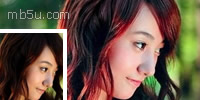
- 我们先看看原图和效果图: 原图 效果图 下面开始教程步骤: 打开文件,Ctrl J拷贝一层 图1 图2 图像调整阴影高光 图3 图4 打开历史记录面板,选择上一步,设置历史记录画笔的源为阴影高光 图5 用历史记录画笔在头发上涂抹 图6 滤镜杂色减少杂色 图7 图8 图9 图像计算
- 2008-03-02 15:57:22
- Photoshop教程:用滤镜巧妙绘制艳丽菊花
-
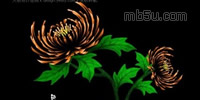
- 本文中我们介绍用 Photoshop 的滤镜描绘大菊花的方法。 先来看最终效果: 效果图 1 新建600*600黑色画布,分辨率150 图1 2 新建图层1,用白色画笔随便点一皮些点,3-5像素为宜,不可过大。 图2 3 执行滤镜/风格化/风 图3 4 按Ctrl F几次,形成如图效果。 图4 5 将图层
- 2008-03-02 15:57:21
- Photoshop打造美女流行背景色调
-
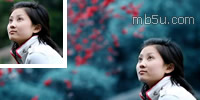
- Photoshop打造美女流行背景色调最终效果图如下: 原图片素材:
- 2008-03-02 15:57:19
- Photoshop教程:鼠绘SD娃娃古装版
-

- 最终效果图如下: 具体步骤如下:
- 2008-03-02 15:57:01
- photoshop教程:黑白美女照片快速上色
-
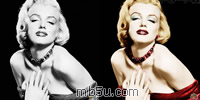
- 先看看效果图和原图: 效果图 原图 步骤: 把需要上不同颜色的部分分别建立不同的图层(见图四)上色后如图3: 图3 然后根据各个图层的图层样式,结合不透明度分别调整(我上这个色,不透明度都没调,图层样式大部份用了柔光) 图四 最后效果如下(是不是很简单呢。呵呵)
- 2008-03-02 15:57:00
- Photoshop教程:把蓝天白云调成金黄色
-

- Photoshop教程,一篇关于对风景照片调色的教程,相关教程已经很多了!大家看看本教程,有没有新的思路吧!呵呵,废话少说,开工!先看看原图和效果 将颜色模式变成灰度,再转成双色调(可以加重明暗对比,反正我觉得这样效果好一些)设置如下 用曲线调整层,蓝色通道向下拉
- 2008-03-02 15:56:58