大约有 709 项符合查询结果。(搜索耗时:0.0074秒)
- Photoshop调色教程:轻松调出艳丽色彩
-

- 本文由鸿雁南飞 原创,转载请保留此信息! 看原图效果图 打开文件,Ctrl J拷贝一层 图像 调整 阴影高光 打开历史记录面板 选择上一步 设置历史记录画笔的源为阴影高光 用历史记录画笔在头发上涂抹 滤镜 杂色 减少杂色 图像 计算 选择灰色和绿色混合模式: 正片叠底
- 2008-03-02 15:56:30
- 利用Photoshop通道给人物美白简单教程
-

- 前后效果对比如下: 具体步骤如下:
- 2008-03-02 15:56:29
- Photoshop教程:巧用图案制作个性非主流
-

- 本教程主要是运用图案,及笔刷制作个性的签名效果。制作的工程中需要注重整体效果。 原图 最终效果图 1、新建一个550px * 458px的文件,背景填充黑色,打开素材图按Ctrl Shift U 去色,然后拖到刚才新建的文件里面效果如图1 图1 2、按Ctrl L 调色阶,参数设置如图2,确
- 2008-03-02 15:55:36
- Photoshop教程:调出浪漫蓝调调色
-

- PS调出浪漫蓝调调色[转载] 先来看一下效果图! 原图: 步骤如下:
- 2008-03-02 15:55:34
- Photoshop打造魔幻水晶效果实例教程
-

- 1、学这个教材之前,先把KPT滤镜装了,然后重启PS,打开滤镜,如下图,选择倒数第三个,KPT LIghtning。 2、调整后得到图片所示的闪电效果。 3、Ctrl J多复制两个闪电的图层,也就是总共有三个闪电图层,把它们的图层混合模式全改成滤色,把多余的地方擦了,得到下图效
- 2008-03-02 15:55:32
- Photoshop制作MM的美丽的签名效果
-

- 美化MM照片达到一种意想不到的签名效果,简单描述用photoshop制作的过程。 效果图: 教程: 原图:
- 2008-03-02 15:55:31
- Photoshop初学者应该上的十节课
-

- 第一课:一个PS高手的话 这是一个PS高手的体会,希望能对大家有所启迪。 1.不要看到别人的作品第一句话就说:给个教程吧!你应该想这个是怎么做出来的。当你自己想出来,再对照别人的教程的时候,你就知道自己和别人的思路的差异 2.初学者请不要看太多太多的书那会误人
- 2008-03-02 15:55:26
- Photoshop教程:制作暖色调照片的技巧
-

- 最终效果图: 原图: 1、首先打开原图,我们要先对主体人来PS。选择菜栏中的图层-新建调整图层-亮度/对比度,如下图设置: 4、在选择菜栏中的图层-新建调整图层-色阶和曲线,如下图设置: 5、调整完以后,手部过曝了,要进行局部调整。先钢笔勾出过曝的位置,按Ctrl Alt
- 2008-03-02 15:55:24
- Photoshop处理手机视频照片的实用技巧
-

- 先看下原图(图1)和效果图(图2): (图1) (图2) 1、打开photoshop软件,打开图片,复制一层(没什么作用,不过是作图的好习惯), 首先来看,图片有哪些明显的缺陷,偏色,有躁点。 来看偏色---我不是高手,也比较懒,所以选择最简单最偷懒的方法。 图象调整自动
- 2008-03-02 15:55:24
- Photoshop抠图教程:抠出毛茸茸的狗狗
-

- 对比效果: 1)用PS打开这张素材图,我们的任务是把狗从复杂背景中分离出来。 2)仔细观察,除了狗尾巴部分其它的部分的背景均可以看作是纯色的背景了。不知道你们看出来的没有??我的方法就是把抠图分成数个单一的纯色背景的抠图来做。(为什么要搞为纯色背景?答
- 2008-03-02 15:55:22
- photoshop教程:雨夜特效简单做
-
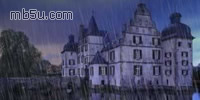
- 本教程利用Photoshop强大的功能,将一张晴天照片改为下雨天的效果。下面让我们先来看看愿照片及最终效果图。如图1所示: 图1 本教程中主要运用了Photoshop滤镜中点状化、动感模糊等。 1、用Photoshop打开晴天的照片,如图2所示。 图2 2、拖动背景图层到复制图层按钮,
- 2008-03-02 15:55:21
- Photoshop制造Aqua透明效果按钮
-

- Photoshop制造Aqua透明效果按钮
- 2008-03-02 15:55:19