大约有 709 项符合查询结果。(搜索耗时:0.0086秒)
- 利用Photoshop处理偏青美女照片
-

- 原图片素材如下: 最终效果图如下: 具体步骤如下:
- 2008-03-02 15:54:56
- 巧用photoshop简单制作雪景效果
-
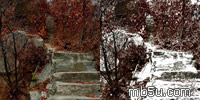
- 原图与效果图对比,效果如下:
- 2008-03-02 15:54:55
- MM的礼物,Photoshop制作碧玉手镯
-

- 先看下完成图吧: 制作步骤: 1、新建一个文件,新建一个图层,设前景色为绿色,背景色为白色,执行菜单/滤镜/云彩,然后用椭圆工具画一个正圆。 2、Ctrl J复制出一个椭圆图层。 3、将背景填充为黑色,在图层面板按住Ctrl键单击椭圆图层以载入其选区,执行菜单/选择/
- 2008-03-02 15:54:54
- Photoshop教程,修复逆光照片技巧
-

- 不少爱好数码摄影的朋友一定碰到过这样的情形。自己拍摄出来的照片偏暗,这是什么原因呢?原来很多时候因为构图的需要,我们时常会在逆光下拍摄照片。这样拍摄出来的结果往往会到吃照片的颜色偏暗,非凡是靠近照片主体的部分因为逆光而引起光源不足。这就需要我们后期
- 2008-03-02 15:54:53
- Photoshop手绘美丽忧郁的SD娃娃
-

- 先看一下最终效果: 图:最终效果 1.将背景层填充灰色,新建一个图层,用画笔工具画出大的形。 图:将背景层填充灰色 2.新建一个图层放在线稿的下方,画上最基本的颜色。 图:新建一个图层 3.将刚才新建的图层与线稿层合并,接下来开始上色,用画笔工具画出大的明暗。
- 2008-03-02 15:54:51
- Photoshop鼠绘教程:鼠绘雪地调皮松鼠滑雪
-

- 最终效果图如下: 具体步骤如下: 江湖的习惯是用单独的图层画草稿,确认没有问题后,在草稿的下一图层上色。这个时候,草稿图层就可以调整透明度,隐约可见即可。 上色,先根据造型轮廓涂橙黄色,确定整只松鼠的色调。涂抹出亮面和暗面大致的感觉。 要加深身体背光面
- 2008-03-02 15:54:50
- Photoshop制作暖色调期待签名效果
-

- 最终效果图如下: 原图片素材: 具体步骤如下:
- 2008-03-02 15:54:49
- Photoshop打造美丽的圣诞大头贴
-

- 圣诞节马上就要到了,大家都忙着为圣诞节做预备,虽然圣诞节不是中国的节日,可是我们这些年轻人也喜欢跟着凑热闹,比如到商场里拍张大头帖,留住圣诞节快乐的气氛。下面用PS来制作这样一款圣诞大头贴。 先看一下效果: 制作工具:Photoshop CS 制作过程: 1、打开一张
- 2008-03-02 15:54:48
- Photoshop合成教程:打造浪漫回忆效果
-

- 我们先看看素材和效果图: 素材1 素材2 效果图 打开两幅预备好的图片: 图1 图2 选择 移动工具 图3 点夕阳海滩图片拖拽至下面第二副图中 图4 拖拽后的图片效果 图5 图6 图7 选择渐变工具 图8 选择渐变 图9 在图像上由上至下做渐变效果 图10 看到渐变后的效果 图11 SHI
- 2008-03-02 15:54:46
- photoshop教程:非主流系列黑色风格签名制作
-
- photoshop教程:非主流系列黑色风格签名制作
- 2008-03-02 15:54:45
- Photoshop效果教程:实战“破像”效果
-

- 昨天在实战区看到乔乔乔发的作品~~~空~~~,是一个破像效果。类似的效果以前也见过,感觉大家很喜欢,所以就模拟她的作品效果做了个教程,供大家练习参考用......(借用乔乔乔的创意和图片,在此,向乔乔乔表示谢意!) 先看效果 下面一起和我练习: 1.打开图片文件后
- 2008-03-02 15:54:44
- 用PhotoShop做日式动漫CG-超详细傻瓜教程
-

- 这两天有网友问我日式动漫CG是怎么做出来的,我一下说不出个所以然来,正好这两天没作业比较闲,便动手做了个教程出来,帮助新手们了解日式动漫CG的制作步骤。 事先声明,这套技法不是我想出来的(没那么好本事),而是从我买的一本引进版日本动漫CG教材里学到的。因为
- 2008-03-02 15:54:42