大约有 709 项符合查询结果。(搜索耗时:0.0062秒)
- Photoshop照片的对比度和颜色修改小技巧
-

- 原图: 效果图: 用Photoshop打开原图,然后切换到通道面板,按住Ctrl键单击RGB通道这时就会出现选区。 切换到图层面板,按Ctrl J得到一个新的图层。 然后把图层模式改为正片叠底或者柔光都可以,在这里我改为正片叠底。 然后按Ctrl J复制图层,可以把透明度降低。 然
- 2008-03-02 15:54:41
- Photoshop教程:用蒙尘与划痕给爱美的MM美白
-

- 本文由中国教程网 肥鱼 原创,转载请保留此信息! 打开一幅需要美白图片 勾选需要美白部分 ALT CTRL D 羽化2-5,滤镜--杂色--蒙尘与划痕 看到初步效果,但貌似牙齿等细节还有点。。。 细细勾选牙齿 选择调整色相饱和度(色相-10/饱和度 40/明度 25) 看到最后的效果
- 2008-03-02 15:54:41
- Photoshop制作唯美炫丽星空字
-

- 天气晴朗的时候,到了晚上繁星点点,注重观察的话它们会组成一幅幅奇妙的图案,有时候还非凡像一些文字呢!下面我们用Photoshop打造一款星空字。 1、打开一幅夜空的背景图片,效果如图01所示。 图1 打开夜空背景素材 2、选择工具箱中的横排文字工具,在字符面板中设置
- 2008-03-02 15:54:39
- Photoshop手绘教程:死灵骑士
-

- 先看看最终效果: 效果图 1.新建图层,用画笔工具画出大形,注重在画的过程中要反复的比较。 图1 2.新建图层放在线稿层的下方,给背景和死灵骑士上色。 图2 3.大概的画出头部的明暗关系,用较饱和的橘红画出火焰的基本形。 图3 4.画出头部更多的转折关系以及身体部分的
- 2008-03-02 15:54:37
- Photoshop手绘《加勒比海盗3》杰克船长
-

- 让我们先看看效果图: 效果图 1.首先起稿画出大的形,不要直接在图上描,那样虽然可能很准,但无法提高你的构图能力,所以不要这么做。 图1 2.新建一个图层开始上色,用大的画笔来画出基本的色调。 图2 3.用深色画出脸部和身体部分的暗部,画出脸部大的立体感,同时对
- 2008-03-02 15:54:37
- Photoshop教程:数码照片唯美处理技巧
-
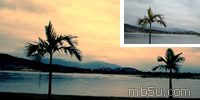
- 在使用之前先简单介绍一下曲线工具的原理。Photoshop把图像大致分为三个部分:暗调、中间调、高光 如同这幅图像 图:素材 对比效果: 图:对比效果 可以使用去色命令将彩色图像转化为灰度图像即可看到明暗的分布,可以看到天空部分属于高光树木和草地属于暗调 图:去色
- 2008-03-02 15:54:36
- Photoshop处理数码照片为美女海报
-

- 电影海报是对电影本身的一种表现,通过电影海报来吸引大众眼球,好的电影海报可以充分体现出电影的出色。想把自己平时照的数码照片也变成这种海报吗?那就一起看看下美女海报是怎样炼成的。 1、打开一幅照片效果如图01所示。 图1 原始素材 2、复制背景图层为背景副本图
- 2008-03-02 15:54:34
- 高手速成:Photoshop处理美女人像5种流行色调
-
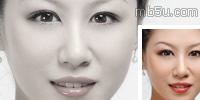
- 一个很成功的闻名商业摄影师称这种方法处理的效果是他创作灵感里寻觅已久的能表达最细腻的女性皮肤的效果。 先看原始照片: 一、柔软的淡色调: 柔软的淡色调处理步骤(以另一幅照片为例): 步骤1:在Photoshop中打开一幅美女人像,转换为Lab颜色: 步骤2:在通道面板
- 2008-03-02 15:54:34
- Photoshop处理非主流照片的几点技巧
-
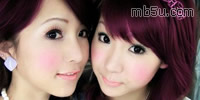
- Photoshop处理非主流照片的几点技巧 原图片素材; 最终效果图如下: 具体步骤如下: 首先用PS软件把图片打开。把前景颜色设置为:#333333。 用于画眉毛。 然后选择画笔工具 接下来现在按F5弹出画笔设置对话筐。选择笔刷(自己喜欢的眉毛)。然后按照前面眼睫毛所讲的调
- 2008-03-02 15:54:32
- Photoshop绘制牛仔裤口袋仿真细节图
-
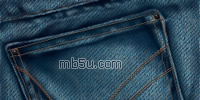
- 今天我们用 Photoshop 从无到有地绘制牛仔裤口袋细节图,仿真效果相当不错。 牛仔裤的材质很非凡,尤其是经过水磨效果的牛仔布,看上去有一种沧桑的质感,我们不妨先想想应该用Photoshop的什么工具和技巧来表现。 制作过程如下。 1、Photoshop中新建一个文件。新建图层1
- 2008-03-02 15:54:28
- Photoshop调色教程:蓝天白云树林
-

- 效果图: 图:最后效果 原图: 图:原图 处理过程: 1、打开一张素材图片,这是一张视频截图,由于碟片质量不好,图片色彩很差,正好可以用来练习调色。 图:素材图片 2、用磁性套索工具勾选出人物的轮廓。可先勾大致轮廓,再通过增加和减少的选区的方法修改选区。选好
- 2008-03-02 15:54:27
- Photoshop鼠绘教程:摇曳朦胧之美红烛
-

- 这个Photoshop实例主要运用了涂抹工具,加深和减淡工具,绘制了一支摇曳的红烛,先看下完成图吧: 图:完成效果 制作步骤: 1、新建一个文件,背景为黑,新建一个图层,命名为蜡烛,用圆角矩形工具画一个长矩形,圆角半径为5像素。 图:新建一个文件 2、设前景色为红色
- 2008-03-02 15:54:26