大约有 709 项符合查询结果。(搜索耗时:0.0049秒)
- Photoshop简单制作影子的方法
-

- 选择需要制作影子的人物图片,以下图为例。 菜单 图层 图层样式 投影,并使用如下设置: 混合模式:正片叠底 不透明度:75% 大小:2 右键点击图层右侧的f标志。 在快捷菜单中选择创建图层 将该层命名为影子。 自由变换(编辑 自由变换 斜切),制作出如下效果。 自由变
- 2008-03-02 15:54:23
- Photoshop为MM磨皮上妆制作漂亮鉴名
-

- 最终效果图如下: 原图片素材: 具体步骤:
- 2008-03-02 15:54:19
- 利用Photoshop制作雨中场景效果
-
- 利用Photoshop制作雨中场景效果最终效果图如下: 原图片素材: 具体步骤如下:
- 2008-03-02 15:54:18
- 详解Photoshop等高线的全面应用
- 可能大家一直认为等高线就是沿图像纵向切割所得到的剖面,这种说法我个人并不认同,早在《Photoshop图层样式套餐II》的时候我就开始反驳这种说法。到底是怎样,首先截
- 2008-03-02 15:54:16
- Photoshop快速制作漂亮的透明泡泡
-

- Photoshop快速制作漂亮的透明泡泡效果图: 注:效果图也不是偶做的,也是经典论坛的一位大大dsj68做的,借用他的图只是为了给我们这帮初学者们一些启发,得罪啦! ): 具体步骤如下: 1、打开photoshop新建一个400x400的文件,把背景填充为蓝色。 2、新建一个图层,使用
- 2008-03-02 15:54:15
- Photoshop调海边照片的一种效果
-

- 最终效果图如下: 原图片素材: 具体步骤如下: 首先,复制一下图层, 2,图象-应用图象-RGB通道-模式柔光-50% 3.图象-应用图象-红通道-模式正常-30%,完成这步效果就有点了,接下来进行泛典效果 4.先调一下比对度 5.调曲线如下图: 6.新建一层:填充深蓝色(我用这个色标的040
- 2008-03-02 15:54:15
- Photoshop打造个性雕刻效果文字
-

- 最终效果图 制作工具:Photoshop CS 制作过程: ( http://www.mb5u.com ) 1、新建一个文件,设置宽度为10厘米,高度为8厘米,分辨率为300像素。 2、选择工具箱中的文字工具,在其属性栏中设置合适的字体、字号,在画面中输入文字,效果如图01和02所示。 图01 图02 3、
- 2008-03-02 15:54:12
- PS教程:利用Photoshop为漂亮MM美白
-

- 一白遮百丑,并不说教程中素材MM很丑,而是指用此方法,可以修饰前期照片之不足,而使照片更加完美。 来看看效果图: ( http://www.mb5u.com )
- 2008-03-02 15:54:12
- 用Photoshop样式打造晶莹琥珀吊坠
-

- 这个PS实例的大部分效果都是通过图层样式来实现的,先看下完成图吧: 图:完成图 制作步骤: 1、新建一个文件,新建一个图层,命名为颜色,用椭圆工具画一个椭圆,填充浅褐色。 图:给画的椭圆填充浅褐色 2、Ctrl J复制一层,命名为琥珀。 图:复制一层 3、选择琥珀图
- 2008-03-02 15:54:10
- Photoshop配合Painter绘制鲁特琴演奏者戏剧场景
-

- 构思和勾勒 为了凸显这个场景的喜剧效果,我将鲁特琴的渲染做得相当精细,而对于毛驴,我则采用了更为夸张放纵的手法来绘制,以使它俩能够形成鲜明的对比。下面是制作过程:毛驴对音乐非常地感爱好,因此他来到一位非常有名的音乐家跟前对他说:请您教我 这门艺术,这
- 2008-03-02 15:54:09
- 巧用Photoshop打造立体照片效果
-

- 素材图片: 具体步骤:
- 2008-03-02 15:54:07
- 详解Photoshop可选颜色的运用
-
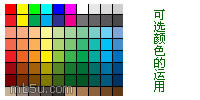
- 我们以对色彩、亮度的直觉来熟悉和感知这个世界,却不得不用数字化的方式记录这个世界,我们想以最直观的方法来调整和改变图像,却在一个个似是而非的概念面前无所适从。对于可选颜色来说,更是如此,作为一个高级色彩调整工具,却长期以来没有被人正确熟悉。今天我就个
- 2008-03-02 15:54:06