大约有 709 项符合查询结果。(搜索耗时:0.0036秒)
- Photoshop制作梦幻暖色调照片效果
-

- 最终效果图如下: 原图片素材: 具体步骤如下: 打开图像.Ctrl J复制一层. 由于本实例最终效果是带点朦胧的感觉,所以磨皮就可以直接使用模糊工具不用保留纹理.直接对人物肤色进行磨皮.设置如图. 图像.应用图像.模式为滤色.目的是提亮画面. 这样颜色就基本正常的了. 下面
- 2008-03-02 15:53:47
- 利用Photoshop四步调照片缤纷色彩效果
-
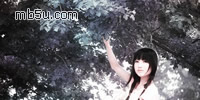
- 效果图与原图片素材如下: 具体步骤如下: 最终效果图如下:
- 2008-03-02 15:53:45
- photoshop性能的关键参数:高速缓存级别
- 以 photoshop cs3 为例,将高速缓存级别调为 1 (关闭高速缓存级别),与将级别调为 8 ( 最大值 ) ,测试发现,真有天壤之别。打开同样一个 ( 例如 5M 大小 ) 的文件,你将发现,关闭高速缓存级别之后,文件打开速度奇快,图像放大缩小奇快。尽治理论上有差别,但是视
- 2008-03-02 15:53:44
- Photoshop打造经典仿欧式电影海报
-

- 先看一下最终效果: 素材图: 最终效果如前所示。
- 2008-03-02 15:53:43
- Photoshop教程:人物柔感效果的制作
-

- 先看下效果图和原图: 效果图 原图
- 2008-03-02 15:53:41
- 用Photoshop快速为美女改头换面
-

- 最终效果图如下: 原图片素材: 具体步骤如下: 利用PS,可以轻松的将一张脸换到另一张脸上,不过有个前提,两张脸的透视必须要接近,这样才能达到完美的效果. 把两张素材图片打开,将要换的脸部选出来然后拖到另一张图片上 为便于观察 调整拖进来的图层的不透明度 将
- 2008-03-02 15:53:40
- 用Photoshop制作街头小景色调
-

- 最终效果图如下: 原图片素材: 具体步骤如下:
- 2008-03-02 15:53:39
- Photoshop画笔工具动态属性实例详解
-

- 因为画笔工具的调板参数比较多,许多初学者学习学起来有点困难,下面我就画笔动态属性中部分比较常用,也比较实用的参数进行讲解。 1、外形动态 大小抖动:此参数控制画笔在绘制过程中尺寸的波动幅度,百分数越大,波动的幅度也越大。在该选项下方的控制下拉菜单中,选
- 2008-03-02 15:53:38
- Photoshop曲线调整图片之三红绿蓝
-

- 最终效果图如下: 原图片素材: 具体步骤如下: 好了,这是我调完的效果。 但这不是惟一的答案哦,您也试试看,按照您自己的想法和理解,可以调整出您所需的色调效果来呢。 最终效果图如下:
- 2008-03-02 15:53:37
- Photoshop阴影描边快速打造镜面切割效果
-
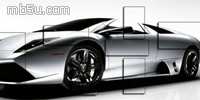
- 本文中我们介绍用Photoshop的简单的描边阴影效果将图片处理成镜面切割的特效。本文由中国教程网 肥鱼 原创。 Photsohop简单的描边阴影效果,处理恰当也可出效果,希望能够给玩Photoshop的朋友一点启示,其实效果就在很简单的组合应用中。 打开需要处理的图像。 点击矩
- 2008-03-02 15:53:34
- Photoshop滤镜模拟病毒侵蚀特效背景
-

- 本文将介绍如何用 Photoshop 模拟抽象的病毒侵蚀特效背景,其中主要用到各种Photoshop滤镜。 先来看一下最终效果。这样制作出来的背景图片可以应用到日常的平面设计工作中,加工为更酷的桌面背景或宣传画之类的作品。 最终效果 应用示例 下面介绍具体制作步骤。 1.打开
- 2008-03-02 15:53:33
- Photoshop图片合成教程:打造夕阳风景
-

- 本教程是本人自己学习练习的一个例子,希望大家把握!其实图片合成是非常简单的,希望大家把握方法,谢谢大家支持。 原图,一张风景照片: 最终效果图: 用PS打开后,我们切换到通道面板,我们的目的是把照片中的云去掉,所以在这里选择,蓝通道,复制一个副本: 选择
- 2008-03-02 15:53:30