大约有 709 项符合查询结果。(搜索耗时:0.0045秒)
- Photoshop简单绘制卡通风格的树上的雪
-

- 本文是一个初学者教程,用photoshop套索工具选择选区然后设置图层样式就可以制作出卡通风格的雪。 原创,转载请注明出处和作者。 启动photoshop,打开一个树的文件。 选择套索工具: 按住Shift绘制如下几个选区。 按Ctrl Shift N新建图层,执行选择-修改-平滑,平滑半
- 2008-03-02 15:53:29
- 详细讲解Photoshop处理偏色照片的技巧
-
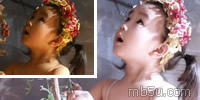
- 这张照片拍的效果极差,不处理是不成的,假如我处理完的效果你觉得满足的话,也欢迎你来学习,教程是非常的具体,应该不会出现哪里不懂等问题,假如真出现什么问题,可以跟帖提问. 照片原图: 处理后的效果图: 教程如下:保存的时候,图设置的不是很大,不知大家能否
- 2008-03-02 15:53:28
- Photoshop照片合成教程:意境中的靓丽MM
-

- 简单的东西往往可以产生难以置信的效果,人物与溶图无缝结合见奇效!photoshop简单图片合成教程。 效果图 素材 打开原图,也是废话 拖入两张素材,自己摆放到合适位置 隐藏人物图眼睛,对花图调整色阶,使其鲜艳些,然后叠加 打开人物图,用魔棒工具除去不用的东西,橡皮擦
- 2008-03-02 15:53:27
- Photoshop入门教程:制作节日花纹特效字
-

- 本着简单易记的原则,教大家做一种效果字,切记:跟做不是目的,把握方法,动脑子学习,举一反三作出自己喜欢的式样。 先请看效果 新建文件,尺寸自定,够用即可,这里我定的是600*250像素的白底作为背景 设置前景色为红色,按alt delete填充。然后用文字蒙板工具,选
- 2008-03-02 15:53:26
- Photoshop处理普通照片为泼墨风景画
-
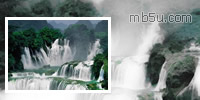
- 原创教程,转载请注明出处和作者。 中国画以水调墨,在生宣纸上用墨色的浓淡变化绘出漂亮的画面。下面我们用Photoshop将一幅照片处理为泼墨风景画。 原图: 用Photoshop打开将背景层分别复制为副本1、副本2、副本3。 单击副本2和副本3图层的可视性图标,先将这两个图层
- 2008-03-02 15:53:25
- 胡同 Photoshop精彩铅笔画欣赏
-
- -
- 2008-03-02 15:53:23
- 用Photoshop减淡工具快速给牙齿美白
-
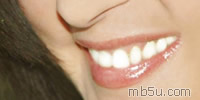
- 具体步骤如下: 1、打开一幅要处理的图片,观察图片后可以看出人物的牙齿明显偏黄、偏灰,如图所示 2、使用减淡工具在人物的一颗牙齿上进行涂抺,直至对其美白效果满足为止。如图所示: 注:图像中的亮度在最亮和最暗的图像之间,故减淡工具的调整范围为中间调。 3、按
- 2008-03-02 15:53:23
- Photoshop简单几步调出照片鲜艳色彩
-
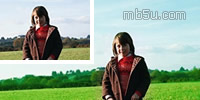
- 最终效果图如下: 原图片素材: 具体步骤如下: 最后可以自己添加点像框效果或影阴效果装饰一下就收工了,很简单的调色练习
- 2008-03-02 15:53:22
- Photoshop制作非主流冷色调风格
-

- 非主流冷色调风格制作 原图: 效果图: 冷色调风格(2 ) 原图: 效果图: 制作教程: 先打开要处理的图片 第一步:用TOPAZ滤镜微锐化。参考数值: 锐利 2.62 范围 2.22 边角脆化 6.59 线性特色 0.44 第二步 曲线 RGB 109 124 红105 120 绿106 121 蓝105 120 (必须手
- 2008-03-02 15:53:21
- Photoshop为MM美唇教程(大嘴变小嘴)
-

- 原图 效果图 对比效果
- 2008-03-02 15:53:21
- Photoshop轻松为风景照制作绿色帷幕边框
-
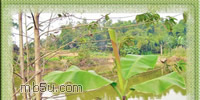
- PS绿色帷幕边框的制作教程。先看原图和效果图,满足再往下看,要不就砸吧 打开原图,复制一份,别人都这么说. 在背景副本上画一个比图略小的矩形选框,然后反选,进入快速蒙板 执行滤镜/艺术效果/底纹效果;锐化几次 退出快速蒙板/清除选区 新建图层/填充一种绿色图案/取消
- 2008-03-02 15:53:20
- Photoshop处理普通照片为梦幻天空思念效果照
-
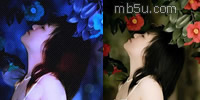
- 一款梦幻天空下的思念特效照。先看效果图: 原图: 素材图 教程:
- 2008-03-02 15:53:20