大约有 709 项符合查询结果。(搜索耗时:0.0036秒)
- 巧用Photoshop匹配颜色命令处理照片
-

- 素材 素材 效果 效果 教程:
- 2008-03-02 15:53:19
- Photoshop照片处理教程:蓝色梦幻风格照
-

- 效果图: 原图: 步骤图: 一、打开原图,先复制一层,把人物的皮肤先处理下 二、渐变映射,选颜色 三、色彩平衡 四、盖印图层形式选柔光,透明度为57% 最后效果图
- 2008-03-02 15:53:16
- Photoshop简单打造水晶质感字体特效
-

- 最终效果 1、新建一个文件,名称可以自定义,宽度和高度可以按照自己的需要自行设定,分辨率设为350象素/英寸,背景内容为白色,完成按确定。 2、设前景色为黑色,在新建文件中使用横排文字工具输入相应文字。 3、选择"图层>文字>创建工作路径"。 4、隐藏文字
- 2008-03-02 15:53:15
- Photoshop非主流MM照片简单调色及美化教程
-

- 原图 最终效果 1.打开原图使用topaz滤镜磨皮。参数设置如图1 图1 2.按 Ctrl J 复制一层 图3 3.点通道控制面板,然后按住ctrl点RGB图层如图4所示调出选区然后填充白色如图5 图4 图5 4.回到图层控制面板把图层1的图层混合模式改为:柔光效果如图6 图6 5.按Ctrl L 调整色
- 2008-03-02 15:53:15
- Photoshop另类方法处理照片为水彩特效
-
- 让我们先看看原图和效果图: 原图 效果图 步 骤: 1.打开一幅图,crtl J复制一层,shift crtl L自动色阶(养成良好习惯). 图1 2.新建图层2,选择中性灰填充图层.(哈哈,什么是中性灰呢?你是不是还不了解,没关系,那就选一组中性灰看看吧:R:128,G:128,B:128,有没有什么发现?我
- 2008-03-02 15:53:14
- Photoshop轻松制作粉色风格非主流照
-

- 原图 最终效果 1.打开原图,按Ctrl J 复制一层 选择菜单:图像 调整 色相/饱和度 参数设置如图1 图1 2.如图2所示加上蒙板,用画笔工具把脸部涂出来。 图2 3.按 Ctrl E 合并所有图层,再按 Ctrl J 复制一层,把复制的这层的图层混合模式改为:正片叠底,并把图层的不透
- 2008-03-02 15:53:14
- Photoshop处理照片环境的色彩氛围
-

- 原图效果图如下: 最终效果图如下:
- 2008-03-02 15:53:13
- 巧用Photoshop处理美女偏色照片
-

- 最终效果图如下: 原图片素材(素材来自网络) 具体步骤如下: 1、打开原图片,然后创建调整图层通道混合器,设置如下: 2、盖印图层,用降噪软件Neat Image进行处理. 3、用色价进行调整,设置如下: 4、用曲线调整。 5、用色彩平衡进行调整。 6、高反差保留,混合模式为
- 2008-03-02 15:53:13
- 教你用Photoshop调照片流行色效果
-

- 最终效果图如下: 原图片素材: 具体步骤如下: 一、打开图片,复制一层,可以把人物的皮肤处理下,让人物的皮肤更加光泽 二、曲线调整,看下设置 三、照片滤镜 四、SHIFT CTRL ALT E盖印图层 五、图像--调整--去色,图层形式为叠加 六、色彩平衡 七、新建图层,填充一
- 2008-03-02 15:53:12
- Photoshop打造周杰伦《牛仔很忙》
-
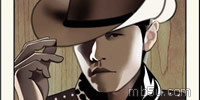
- 先看一下最终效果: 新建一层,先用钢笔勾出JAY的帽子和脸部轮廓。 接下来勾出JAY的上身和手部 阴影部分不必勾线,直接铺色块,这样效果更轻易出来。先铺鼻翼处最深的阴影。 接下来铺出面部大面积的中等暗部色块 提出鼻梁的高光,用钢笔勾出后直接填充白色。最好不要
- 2008-03-02 15:53:10
- Photoshop图层模式去除重复规则排列水印
-

- 这是一个用Photoshop的图层模式规则重复水印的方法,效果挺不错,而且也不复杂。mb5u.com非凡提醒:本例的要害操作是水印取样和图层模式的运用。 原图: 效果图: 1、用Photoshop打开要去掉水印的图片。 2、按快捷键M 切换到选择工具。 3、按着鼠标拖动选择要去掉的水
- 2008-03-02 15:53:10
- 黑白照片的简单个性化处理,Photoshop教程
-
- 原图 最终效果图 1、打开图片,图像-模式-CMYK颜色,图像-应用图像,参数如下图: 2、调出色阶CtrL L,选择选项,参数如下图: 3、把模式变为RGB模式,图像-调整-色彩平衡,参数如下图,(做完使用TOPAZ滤镜,也可以使用锐化工具),让图片清楚一些就可以, 4、
- 2008-03-02 15:53:09