大约有 142 项符合查询结果。(搜索耗时:0.0030秒)
- 非主流PS教程:教你用Photoshop为MM画眼影
-
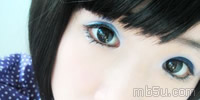
- 非主流PS教程:教你用Photoshop为MM画眼影 原图片素材: 具体步骤如下: 1、打开要PS的图,在工具箱中选用缩放工具,放大眼睛部位; 2、创建新图层; 3、选择喜欢的颜色,利用笔刷工具 ,绘制(如下图)眼影效果; 4、选择滤镜-模糊-高斯模糊; 5、模糊半径为3.0象素左
- 2008-03-02 15:53:59
- PS教程:景片合成打造怀旧及战火效果
-

- 最终效果图如下: 原图片素材: 具体步骤如下:
- 2008-03-02 15:53:57
- PS教程:巧用PS通道抠复杂背景
-

- 关于通道抠图的教程已经很多很多,我也把我学习通道抠图的体会写出来,跟大家交流一下,希望能得到朋友们的指点。\
- 2008-03-02 15:53:53
- 照片调色教程 PS打造墨色江南效果
-
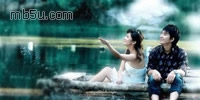
- 我们平时用数码相机照出来的照片可称写真,除了POSE几乎没有什么修饰,假如是浪漫的写真,那我们就更应该美化它,让它更具艺术感。本教程主要是使用photoshop通过调色处理,来达到我们想要的艺术效果,一起来看看吧~ 先看原图和效果图: 原图 效果图 打开图像,创建新
- 2008-03-02 15:53:41
- 利用PS“图层样式”制作金属字效果
-

- 本文具体讲解利用Photoshop图层样式制作金属字效果。 先看效果图: 新建 如图: 填充底色为:#666666输入文字(注:中英文分别是两个图层)如图: 在给文本图层加入 图层样式 参数如下: 渐变叠加 参数:(注:上面的红字分别是 位置和色值) 内阴影 参数: 投影 参数: 在
- 2008-03-02 15:53:36
- 利用阴影的错觉用PS为照片制作立体边框
-

- 我们眼睛的错觉经常会骗我们,很多时候,并不需要对原图片进行任何改动,我们只是利用photoshop把图片的阴影调整一下,就可以制成一种简单的边框效果。大家一起试一试,你还可以做成什么样式。 基本步骤如下 : 1,复制原图片,扩大画布,填充一种背景。 2,在图片下建
- 2008-03-02 15:53:24
- PS菜鸟教程:快速完成人像美白
-
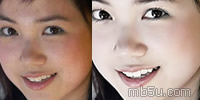
- 非常简单的教程,适合新人看的,此方法是经常用到的一种美白方法,此方法只适合于人像,不适合风景,希望大家多来看看并提出宝贵的意见。 原图 效果图 教程
- 2008-03-02 15:53:11
- PS流行广告片的调色与设计详细制作过程
-

- 最新流行 广告片的调色与设计 具体制作过程 先看效果图: 下面是制作过程: 首先看下原图 1.复制图层 2.新建通道混合调整图层 3.设置参数 4.得到如图效果 5.新建纯色混合图层 6.选择575046颜色 7.选择颜色混合模式 8.得到如图效果 9.新建曲线调整图层 10.曲线参数设
- 2008-03-02 15:53:09
- PS入门:如何使用网上下载的笔刷?
- 网上有许多出色的Photoshop笔刷供大家下载,可是有很多朋友还不太会用,下面我们就来看看怎么安装和使用Photoshop笔刷。 先把解压后的Photoshop笔刷文件放在一个文件夹内方便等会安装使用,记住文件所在的路径。 打开Photoshop,点击笔画工具。 从画笔的设置的菜单中选
- 2008-03-02 15:53:00
- PS结合IR打造美女眨眼和脸红特效
-

- 先看下效果吧 制作步骤: 1、打开一张美女图片,Ctrl J复制一层备用。因为要做脸红的效果,所以特地选了这张略带羞涩感觉的图。要让美女眨眼睛,我们需要2张图,一张睁眼的,一张闭眼的。如何让美女的眼睛闭起来呢?我们只需做一层假的眼皮把美女的眼睛遮盖起来就行了
- 2008-03-02 15:52:59