大约有 9 项符合查询结果。(搜索耗时:0.0037秒)
您是不是要找:
- PS合成恐怖非主流MM夜照
-

- 教你用PS滤镜合成恐非主流MM夜照 先先看看效果图 打开人物素材,直接用魔术棒抠图,羽化1像素左右。 ctrl+B调整色阶,设置如图,使人物与背景色彩协调。 最终效果 打开风景素材,复制图层,设为柔光混合模式。ctel+E合并图 层 复制人物图层,不透明度设为
- 2009-11-29 00:50:00
- PS手绘教程:桃花下的漂亮MM
-

- 今天一时冲动又弄了张画,冥思苦想写下这篇业余教程,前些天我们鼠绘速成群有很多同学能画线稿,可是接下来就不知道咋办了,今天咱就解析一番. 最终效果图: 绘制(桃花泪)所需材料: 电脑一台(奔4就别考虑了) 鼠标一个(下面有个疙瘩的就别考虑了) 线稿一张(我是借
- 2009-11-29 00:41:26
- PS照片合成教程:MM更加个性的签名效果
-

- 本教程主要是把人物局部勾出来后把边角的地方加上修饰的花纹或图形,这样做出的签名更加有个性!最终效果人物素材素材1素材21.新建一个465px*655px
- 2008-03-02 16:04:17
- 非主流PS美化教程:个性MM非主流照片
-

- 非主流PS美化教程:个性MM非主流照片
- 2008-03-02 16:02:33
- 非主流ps教程:可爱MM照片色调调整
-

- 此教程转载自68ps.com(非设计前沿原创)。思路:首先是调色,可以在RGB,Lab,CMYK等模式下复制和覆盖通道来制作自己想要的色调。然后适当加强各细小地方的
- 2008-03-02 16:02:25
- PS历史快照为MM化妆,非主流效果制作
-

- 介绍是介绍用填充颜色来制作非主流色彩,然后再通过历史快照来给人物化妆,学习的难点在历史快照
- 2008-03-02 16:01:35
- PS扣图教程:通道抠图让漂亮MM无处不在
-

- 注:本教程的图片有其它更简的处理方法,在这里只是借此图片讲一下比较通用的通道抠图方法。 前后效果对比 处理图片时,抠图是大家常会碰到的问题,对于边缘整洁、象素对比强烈的,可以用魔棒或是路径工具进行抠图处理。但是对于人物飘飘长发,用这些工具就无从下手了
- 2008-03-02 15:55:34
- PS教程:利用Photoshop为漂亮MM美白
-

- 一白遮百丑,并不说教程中素材MM很丑,而是指用此方法,可以修饰前期照片之不足,而使照片更加完美。 来看看效果图: ( http://www.mb5u.com )
- 2008-03-02 15:54:12
- 非主流PS教程:教你用Photoshop为MM画眼影
-
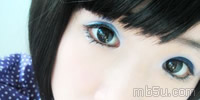
- 非主流PS教程:教你用Photoshop为MM画眼影 原图片素材: 具体步骤如下: 1、打开要PS的图,在工具箱中选用缩放工具,放大眼睛部位; 2、创建新图层; 3、选择喜欢的颜色,利用笔刷工具 ,绘制(如下图)眼影效果; 4、选择滤镜-模糊-高斯模糊; 5、模糊半径为3.0象素左
- 2008-03-02 15:53:59