大约有 142 项符合查询结果。(搜索耗时:0.0052秒)
- PS滤镜教程:给人物加上神奇的闪电
-

- PS滤镜给人物加上神奇的闪电,滤镜的功能确实强大,如果控制的好的话可以做出很多非常不错的效果图。省去了手绘的艰难过程。下面的教材将用简单的云彩滤镜来制作闪电效果,是不是非常神奇,赶快尝试吧。 原图 最终效果 1、创建一个新文档,大小为 700 * 200 p
- 2009-11-29 00:43:07
- PS滤镜教程:制作篮球海报的炫彩光线
-

- 先看最终效果。 原图: 我们用钢笔工具或者套索工具把人物图片选择出来,然后复制粘贴到一个新图层。 按CTRL+L调整色阶: 然后添加外发光特效,设置图层样式,颜色设置为#b4ff00,设置效果如下。 现在选择整个背景。 添加高斯模糊,选择“滤镜—模糊—高
- 2009-11-29 00:43:05
- 用PS滤镜打造的人物淡彩装插画效果
-

- 原图 效果图 1、打开原图,复制一层,图层模式选择滤色(作用 提亮照片).2、新建图层,按Ctrl+alt+shift+e盖印图层,然后 滤镜--其他--高反差保留为1,图层模式改为强光,然后 按ctrl+J复制图层三次.3. 建图层,按Ctrl+alt+shift+e盖印图层,滤镜--模糊--高斯
- 2009-11-29 00:43:03
- PS手绘实例教程:手绘芭芭拉“Barbra”人物
-

- Barbra 取材自 Deviant Art 上一幅非常令人震撼的照片,但我并不想简单的把照片复制一遍,而是希望用简单个性的色彩,把角色呼之欲出的那种状态表现出来。因此我下了很大力气来处理眼睛和嘴唇,让它们为角色带来生命与活力。 步骤1:线稿 第一步是在参考照片
- 2009-11-29 00:43:01
- PS滤镜教程:3D变换滤镜打造超炫的立体水晶效果
-

- 先看最终效果 制作步骤: 1、在Photoshop中新建一个大小为500*500像素的文件。然后建立一个新的图层命名为“立方体”,而后执行滤镜—渲染—3D变换,在其中作出如下的立方体如图。 接下来用轨迹球工具拖出如下形状并单击好确定如图。 2.在建立一个稍微大点的
- 2009-11-29 00:43:01
- PS滤镜教程:制作河流照片的水流效果
-
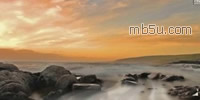
- 原图 效果图 合成图效果 教程步骤如下 首先打开这张图,由于我们只是想做水的的效果,所以我们需要来调整图片的对比,让岩石尽可能的突出,这里我们用到了“图像”---“调整”----“阴影/高光”来调整。调整后的图片你会发现图片亮度也提高了。 随着亮度提高
- 2009-11-29 00:43:00
- PS手绘实例教程:手绘头发
-

- 效果图: 1.“钢笔工具”勾出头发的轮廓,填充一个头发的中间色。便于后面加深和减淡颜色的操作。 2.单击工具箱中的“加深工具”,选择笔刷大小为60像素的柔性画笔,选择“范围”为“中间调”,设置“曝光度”为20%左右,加深头发阴影位置,把头发的体积感表
- 2009-11-29 00:42:08
- Photoshop抠图教程:PS抠图技巧大全
-

- 本教程非常全面的讲解了多种抠图方法,其中第二种方法图层模式抠取法是比较少见的,不过却非常方便,只需要把背景调成白色,然后改变图层混合模式,再稍微用蒙版涂一下就完成,非常快捷。其它的方法基本上都是常用的。抠图的时候需要根据具体图片设定最佳方
- 2009-11-29 00:42:08
- PS新手教程:PS钢笔工具的使用
-

- 新手必看的PS钢笔工具,简介:本教程让我们怎样掌握photoshop钢笔工具操作细节,如何操作描绘出企鹅的轮廓。 最终效果预览 步骤一 在photoshop中打开图片重设你想要的大
- 2009-11-29 00:42:04
- PS新手教程:PS画笔面板工具的预设方法
-
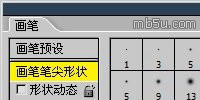
- 新手必看的PS画笔面板的预设方法,除了直径和硬度的设定外,Photoshop针对笔刷还提供了非常详细的设定,这使得笔刷变得丰富多彩,而不再只是我们前面所看到的简单效果。快捷键〖F5〗即可调出画笔调板,注意这个画笔面板与画笔工具并没有依存关系,这是笔刷的
- 2009-11-29 00:42:04
- PS新手教程:六种常用的去除文字的方法
-
- PS去除文字的几种方法, 1、使用仿制图章工具去除文字。 这是比较常用的方法。具体的操作是,选取仿制图章工具,按住Alt键,在无文字区域点击相似的色彩或图案采样, 然后在文字区域拖动鼠标复制以复盖文字。 要注意的是,采样点即为复制的起始点。选择不同的
- 2009-11-29 00:41:53
- PS新手教程:通道混和器的应用技巧详解
-
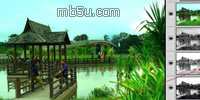
- 详解PS通道混和器的应用技巧 一、归纳的几个要点 根据通道和三原色原理,有规律(在头脑里一定要熟记!): 在RGB颜色模式中, 通道红——越亮画面就越红少青;越暗就越青少红; 通道绿——越亮画面就越绿少品;越暗就越品少绿; 通道蓝——越亮画面就越蓝少
- 2009-11-29 00:41:52