大约有 49 项符合查询结果。(搜索耗时:0.0032秒)
您是不是要找:
- Photoshop教程:鼠绘MM手中的冰糖葫芦
-

- 今天我们来用photoshop画几串可口滴冰糖葫芦,主要用到涂抹工具,加深和减淡工具 先看下完成图吧: 最终效果: 制作步骤: 1、新建一个文件,背景为白色。新建一个图层,命名为糖,用椭圆工具画一个椭圆,填充红色。 2、执行菜单/滤镜/杂色/添加杂色,设置如下。 3、执
- 2008-03-02 15:56:51
- Photoshop调出MM亮丽包包和背景
-

- 先看下对比图吧: 效果图: 图:效果图 原图: 图:原图 变换过程: 1、打开一张包包图片,Ctrl J复制一层。这是个好习惯,万一处理坏了可以直接删除,不会影响原图。 图:打开一张包包图片 2、图片整体色调有点暗,Ctrl M调出曲线调整窗口,点自动,让它自动调整图象
- 2008-03-02 15:56:46
- Photoshop制作MM的美丽的签名效果
-

- 美化MM照片达到一种意想不到的签名效果,简单描述用photoshop制作的过程。 效果图: 教程: 原图:
- 2008-03-02 15:55:31
- MM的礼物,Photoshop制作碧玉手镯
-

- 先看下完成图吧: 制作步骤: 1、新建一个文件,新建一个图层,设前景色为绿色,背景色为白色,执行菜单/滤镜/云彩,然后用椭圆工具画一个正圆。 2、Ctrl J复制出一个椭圆图层。 3、将背景填充为黑色,在图层面板按住Ctrl键单击椭圆图层以载入其选区,执行菜单/选择/
- 2008-03-02 15:54:54
- Photoshop教程:用蒙尘与划痕给爱美的MM美白
-

- 本文由中国教程网 肥鱼 原创,转载请保留此信息! 打开一幅需要美白图片 勾选需要美白部分 ALT CTRL D 羽化2-5,滤镜--杂色--蒙尘与划痕 看到初步效果,但貌似牙齿等细节还有点。。。 细细勾选牙齿 选择调整色相饱和度(色相-10/饱和度 40/明度 25) 看到最后的效果
- 2008-03-02 15:54:41
- Photoshop为MM磨皮上妆制作漂亮鉴名
-

- 最终效果图如下: 原图片素材: 具体步骤:
- 2008-03-02 15:54:19
- PS教程:利用Photoshop为漂亮MM美白
-

- 一白遮百丑,并不说教程中素材MM很丑,而是指用此方法,可以修饰前期照片之不足,而使照片更加完美。 来看看效果图: ( http://www.mb5u.com )
- 2008-03-02 15:54:12
- 非主流PS教程:教你用Photoshop为MM画眼影
-
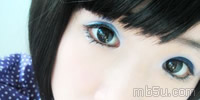
- 非主流PS教程:教你用Photoshop为MM画眼影 原图片素材: 具体步骤如下: 1、打开要PS的图,在工具箱中选用缩放工具,放大眼睛部位; 2、创建新图层; 3、选择喜欢的颜色,利用笔刷工具 ,绘制(如下图)眼影效果; 4、选择滤镜-模糊-高斯模糊; 5、模糊半径为3.0象素左
- 2008-03-02 15:53:59
- Photoshop照片合成教程:意境中的靓丽MM
-

- 简单的东西往往可以产生难以置信的效果,人物与溶图无缝结合见奇效!photoshop简单图片合成教程。 效果图 素材 打开原图,也是废话 拖入两张素材,自己摆放到合适位置 隐藏人物图眼睛,对花图调整色阶,使其鲜艳些,然后叠加 打开人物图,用魔棒工具除去不用的东西,橡皮擦
- 2008-03-02 15:53:27
- Photoshop为MM美唇教程(大嘴变小嘴)
-

- 原图 效果图 对比效果
- 2008-03-02 15:53:21
- Photoshop非主流MM照片简单调色及美化教程
-

- 原图 最终效果 1.打开原图使用topaz滤镜磨皮。参数设置如图1 图1 2.按 Ctrl J 复制一层 图3 3.点通道控制面板,然后按住ctrl点RGB图层如图4所示调出选区然后填充白色如图5 图4 图5 4.回到图层控制面板把图层1的图层混合模式改为:柔光效果如图6 图6 5.按Ctrl L 调整色
- 2008-03-02 15:53:15
- 详解Photoshop为MM皮肤美白实例教程
-

- 你也能把握 详解Photoshop为MM皮肤美白 原图 效果图 1 效果图 2 1、在PS打开素材图,修图的第一步是找到图片存在哪些问题,然后采取某手段来纠正,观察图片除了用肉眼处,我们更准确的应该借助于PS自带的工具来观察,比如直方图,信息面板等,这就是所谓数字化调整。从
- 2008-03-02 15:53:06